发布时间:2025-12-19 14: 31: 00
品牌型号:联想 E550C ThinkPad
系统:Windows 11
软件版本:SonarQube Server 25
软件开发过程中,许多测试团队均使用SonarQube来精准帮助开发人员评测代码质量,该工具可以以报告形式呈现扫描结果,并以此推动团队针对性地优化代码。但是,对于初次使用SonarQube的新手用户,很多人都看不懂报告中的各项指标。因此,在本篇文章中,我们将一起探索SonarQube常见错误,SonarQube报告解读,以便能够更好地利用这一工具优化代码。
一、SonarQube常见错误
使用SonarQube扫描代码时,由于操作系统环境配置不当或扫描命令参数缺失等原因,可能会遇到各种匪夷所思的错误,如果不能正确处理这些错误,很可能导致安全问题或漏洞被遗漏发布,所以处理这些常见错误是流畅使用工具的基本前提。下面列举几种常见的错误及其解决方案:
1、代码扫描失败。利用Sonar-Scanner程序可扫描项目代码,但扫描时需注意三点事项:一是在要扫描的项目目录下,需要手动加入“sonar-project.properties”配置文件,并按照自身项目进行相关配置;二是扫描时需开启SonarQube服务以便于存储和查看扫描结果;三是扫描命令需提供token参数,供SonarQube验证权限和用户身份。三者缺一不可,否则无法顺利开始代码扫描,在启动扫描程序会报各种错误。

2、内存不足。对于一些大型项目,默认情况下SonarQube设置的512MB最大内存并不一定满足使用,因此在启动时可能出现Out Of Memory的错误,此时可以启用配置文件中的“sonar.web.javaOpts”配置,将Xmx调整为2048MB等更大内存参数。

3、扫描时将无害代码错误标记为问题。项目代码中因为业务逻辑的特殊需求,或多或少会存在一些自定义逻辑,这些逻辑难以被SonarQube默认规则所识别匹配,所以会出现扫描误报的问题。
对于这部分可能被标记为问题的代码,可以在代码后方添加“//NOSONAR”的注释内容,以跳过扫描。

二、SonarQube报告解读
解决完全部错误,可以顺利扫描代码后,SonarQube会自动将扫描报告呈现在网页端供我们查看。而关于报告中各项内容含义,具体如下:
1、上方的Quality Gate为质量门,值Passed表示通过,这表示项目质量检查通过,没有无法接受的错误需要修复。

2、下方是本次扫描的具体项,每个项目会有一个A到F的等级,A为优秀,代表该检测项的表现评分,点击数量值可以进入查看每个问题的详情:
①Security为安全性问题,表示项目中可能存在的安全问题数量;
②Reliability为可靠性,表示代码中存在的错误问题数量;
③Maintainability为可维护性,表示旧代码中仍处于open状态的问题数量;
④Accepted issues为已接受的问题,表示那些被接受,暂不修复的问题数量;
⑤Coverage表示代码的测试覆盖率;
⑥Duplications表示代码中的重复率;
⑦Security Hotspots为特殊的代码安全问题,这类问题不会导致质量门检测失败,但需要人工确认。

SonarQube能利用内置规则,帮助我们系统化扫描代码,检测代码中存在的各种问题,但扫描过后,如何发挥它的价值,仍然取决于我们能否正确解读它的报告并应用于后续的代码优化中。通过本文对SonarQube常见错误,SonarQube报告解读的介绍,我们不仅能够避免常见的使用错误问题,还能更精准地理解报告中的各项指标分数,进而持续提升项目的代码质量。
展开阅读全文
︾
读者也喜欢这些内容:

SonarQube分支分析如何配置 SonarQube分支分析分支绑定步骤
在软件开发的生命周期中,团队一般都是通过创建多个分支来进行多人员并行开发,其中主分支负责承载稳定版本,多个分支并行推进新需求或问题修复,最终合并回归主分支完成交付。然而,这种高效开发模式的背后,隐藏着一个关键挑战:如何确保每个分支的代码质量稳定可靠?这时就需要搭配SonarQube的分支分析功能来检测。那么,SonarQube分支分析如何配置,SonarQube分支分析分支绑定步骤是怎样的?我们该如何使用它呢?...
阅读全文 >
SonarQube问题生命周期管理是什么 SonarQube问题生命周期管理状态转换规则
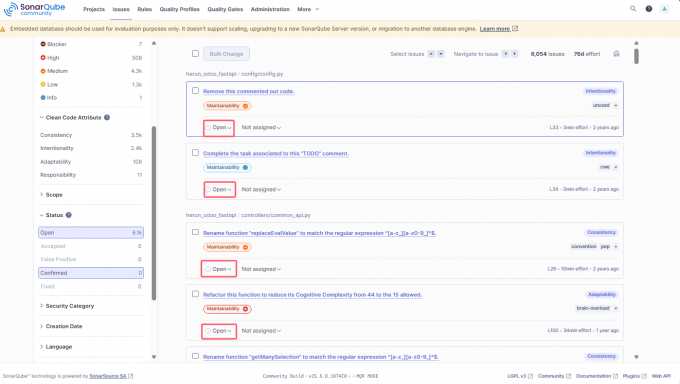
SonarQube是一款被各大开发人员广泛使用的静态代码分析工具,它能够通过内置规则扫描代码,分析出代码中的潜在问题,并且提供了一套完整的问题生命周期管理机制,通过这套机制,我们可以清晰地跟踪问题的状态变化,从发现到修复再到验证,确保每一个问题都得到妥善处理。本文将深入围绕SonarQube问题生命周期管理是什么,SonarQube问题生命周期管理状态转换规则展开解答,帮助开发人员们更高效地管理代码问题,提升整体开发质量。...
阅读全文 >
SonarQube支持哪些规则 SonarQube如何代码检查
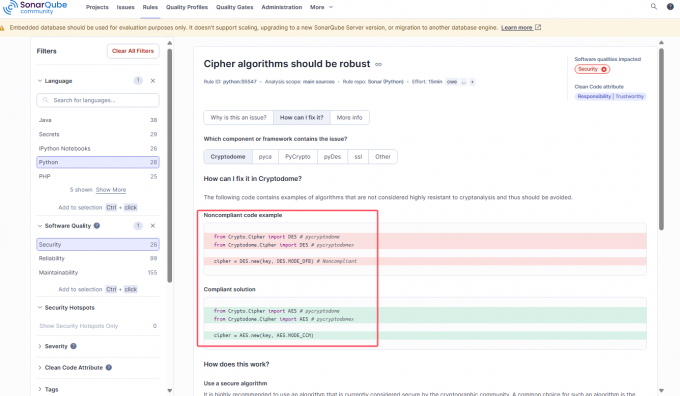
在软件测试领域,代码质量管理通常面临三重挑战:功能性、安全性、可维护性,传统测试领域往往只关注功能性维度,缺少了其他维度的检测。SonarQube的强大之处在于它能将这三大测试方面整合到一个统一的分析框架中,通过“规则驱动”的方式实现一站式代码检测,全方位保障代码质量。那么,SonarQube支持哪些规则,SonarQube如何代码检查?让我们深入其中,阅读本文一起寻找答案。...
阅读全文 >
SonarQube怎么使用maven SonarQube怎么使用Gitlab
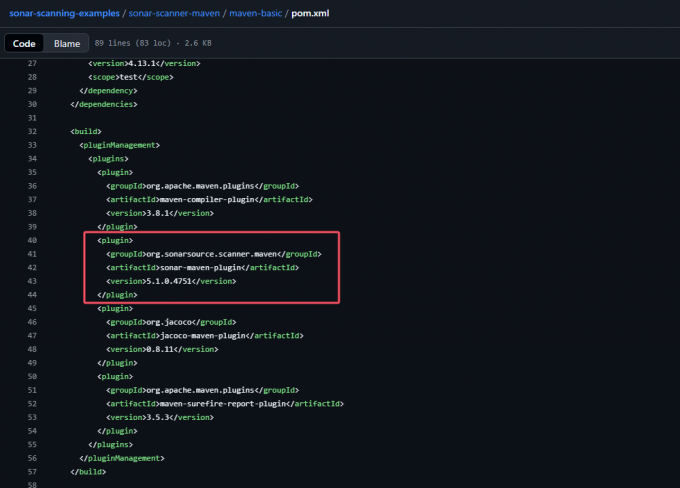
SonarQube作为一款开源的代码质量管理平台,正在被越来越多的开发团队所采用,它不仅能帮助我们检测代码中的潜在问题,还能提供详细的代码质量报告,使团队能够持续改进代码质量。而如今很多Java项目会使用maven来构建,使用Gitlab来团队协作开发,如果能将SonarQube集成到maven和Gitlab中,将大大提高代码检测效率。下面就通过一篇文章,带大家学习SonarQube怎么使用maven,SonarQube怎么使用Gitlab。...
阅读全文 >


