发布时间:2026-02-05 10: 00: 00
品牌型号:联想 E550C ThinkPad
系统:Windows 11
软件版本:SonarQube Server 25
在软件开发的生命周期中,团队一般都是通过创建多个分支来进行多人员并行开发,其中主分支负责承载稳定版本,多个分支并行推进新需求或问题修复,最终合并回归主分支完成交付。然而,这种高效开发模式的背后,隐藏着一个关键挑战:如何确保每个分支的代码质量稳定可靠?这时就需要搭配SonarQube的分支分析功能来检测。那么,SonarQube分支分析如何配置,SonarQube分支分析分支绑定步骤是怎样的?我们该如何使用它呢?
一、SonarQube分支分析如何配置
SonarQube开发版及以上版本才支持进行分支分析,社区版暂不支持,因此要配置分支分析首先要确保版本符合要求,随后是进行分支分析的配置步骤:
1、执行分支分析前,需要将SonarQube绑定到多分支CI管道中,以便于能够识别到分支代码,我们可以在“https://docs.sonarsource.com/sonarqube-server/latest/analyzing-source-code/branch-analysis/setting-up-the-branch-analysis/”文档中查看到各个CI管道的绑定步骤。
以Gitlab为例,首先点击SonarQube的Administration管理菜单,点击Configuration的DevOps Platform Integrations配置,选择Gitlab。点击Create Configuration按钮创建Gitlab配置,配置Gitlab API Url和Personal Access Token参数,这两个参数在Gitlab中可以获取到。

2、成功连接上Gitlab后,在Projects界面中,点击Create Project按钮,选择From Gitlab,从Gitlab中勾选要扫描的项目,点击Import导入进SonarQube中。

3、在Analysis Method选择界面,如果没有本地代码可以选择“With Gitlab CI”,如果有本地代码,则可以选择“Locally”。选择对应的分析方法后,按照SonarQube界面提示步骤进行操作,可获取到SonarQube扫描的扫描命令,在项目根目录下执行该命令,进行一次主分支的扫描,这样分支分析就配置完成。

二、SonarQube分支分析分支绑定步骤
完成初始的分支分析配置以后,后续如何绑定要分析的分支呢?
1、当我们的扫描绑定CI管道代码时,在提交时会自动识别当前提交的分支进行扫描,无需任何其他设置。
如果使用的是本地代码,在SonarQube的扫描命令中,还为我们提供了一个“sonar.branch.name”的参数,它可以显式地指定本次要扫描的分支。

2、只需在扫描时添加“sonar.branch.name=分支名”的项目配置或SonarScanner参数,扫描后即会生成相关分支的扫描结果,扫描结果会对比主分支,生成增量对比结果。

通过以上关于SonarQube分支分析如何配置,SonarQube分支分析分支绑定步骤的讲解,我们完整梳理了SonarQube分支分析的配置全流程,从CI管道集成到主分支的首次扫描初始化,再到分支绑定扫描应用,一步步实现下来,便可针对不同开发分支进行独立质量检测,让代码分支在合并之前,进一步完善,确保了主分支代码的安全性和可靠性。
展开阅读全文
︾
读者也喜欢这些内容:
SonarQube怎么导入新项目 SonarQube项目Key怎么填写
在SonarQube里,新项目导入本质上有两条路,一条是先在平台里手工创建项目,再接扫描;另一条是第一次分析时直接把项目带上来,服务器会在收到一个不存在的项目Key后自动创建项目。官方文档也明确说明,手工创建时项目名和项目Key是本地项目创建的必要参数,而首次分析同样依赖项目Key完成识别。...
阅读全文 >
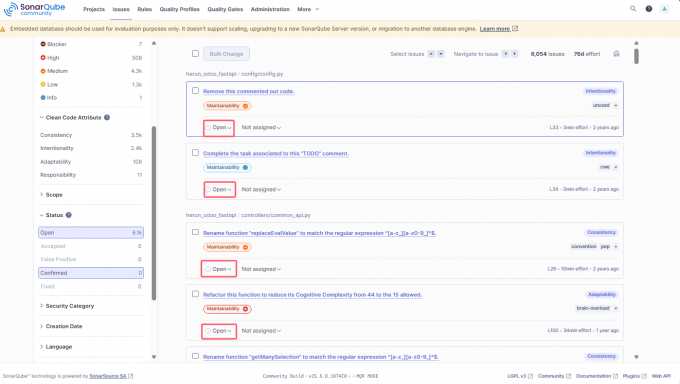
SonarQube问题生命周期管理是什么 SonarQube问题生命周期管理状态转换规则
SonarQube是一款被各大开发人员广泛使用的静态代码分析工具,它能够通过内置规则扫描代码,分析出代码中的潜在问题,并且提供了一套完整的问题生命周期管理机制,通过这套机制,我们可以清晰地跟踪问题的状态变化,从发现到修复再到验证,确保每一个问题都得到妥善处理。本文将深入围绕SonarQube问题生命周期管理是什么,SonarQube问题生命周期管理状态转换规则展开解答,帮助开发人员们更高效地管理代码问题,提升整体开发质量。...
阅读全文 >
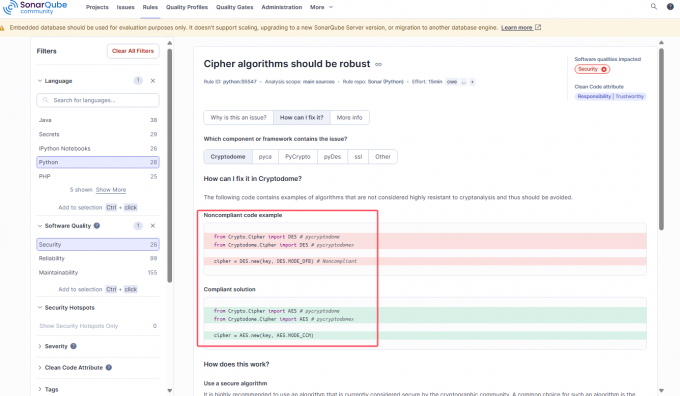
SonarQube支持哪些规则 SonarQube如何代码检查
在软件测试领域,代码质量管理通常面临三重挑战:功能性、安全性、可维护性,传统测试领域往往只关注功能性维度,缺少了其他维度的检测。SonarQube的强大之处在于它能将这三大测试方面整合到一个统一的分析框架中,通过“规则驱动”的方式实现一站式代码检测,全方位保障代码质量。那么,SonarQube支持哪些规则,SonarQube如何代码检查?让我们深入其中,阅读本文一起寻找答案。...
阅读全文 >

SonarQube常见错误 SonarQube报告解读
软件开发过程中,许多测试团队均使用SonarQube来精准帮助开发人员评测代码质量,该工具可以以报告形式呈现扫描结果,并以此推动团队针对性地优化代码。但是,对于初次使用SonarQube的新手用户,很多人都看不懂报告中的各项指标。因此,在本篇文章中,我们将一起探索SonarQube常见错误,SonarQube报告解读,以便能够更好地利用这一工具优化代码。...
阅读全文 >


